



Конзола за търсене в Google: Как да започнете работа
Сайтът Търсене в Google Конзолата е фантастична инструмент която предлага много възможности за SEO специалисти и онлайн търговци. Той дава много възможности за намиране на информация за вашия уебсайт и хората, които го посещават. Тези данни са полезни за всеки, който управлява уебсайт, но могат да бъдат особено мощен маркетингов инструмент. Целта на тази статия е да ви покаже основите на регистрацията и как да проверите уебсайта си.
Конзола за търсене на Google 101
Конзолата за търсене на Google е подходяща за извличане на много полезна информация, включително данни за потребителите (колко хора посещават сайта ви, как го намират), използване на устройства (дали хората, които го посещават, са от мобилни устройства потребители или потребители на настолни компютри), както и кои страници на сайта ви са най-популярни. Инструментът служи и за допълнителни функции като например възможност за поправяне на грешки в уебсайта, изпращане на карта на сайта и създаване/проверка на файл robots.txt.
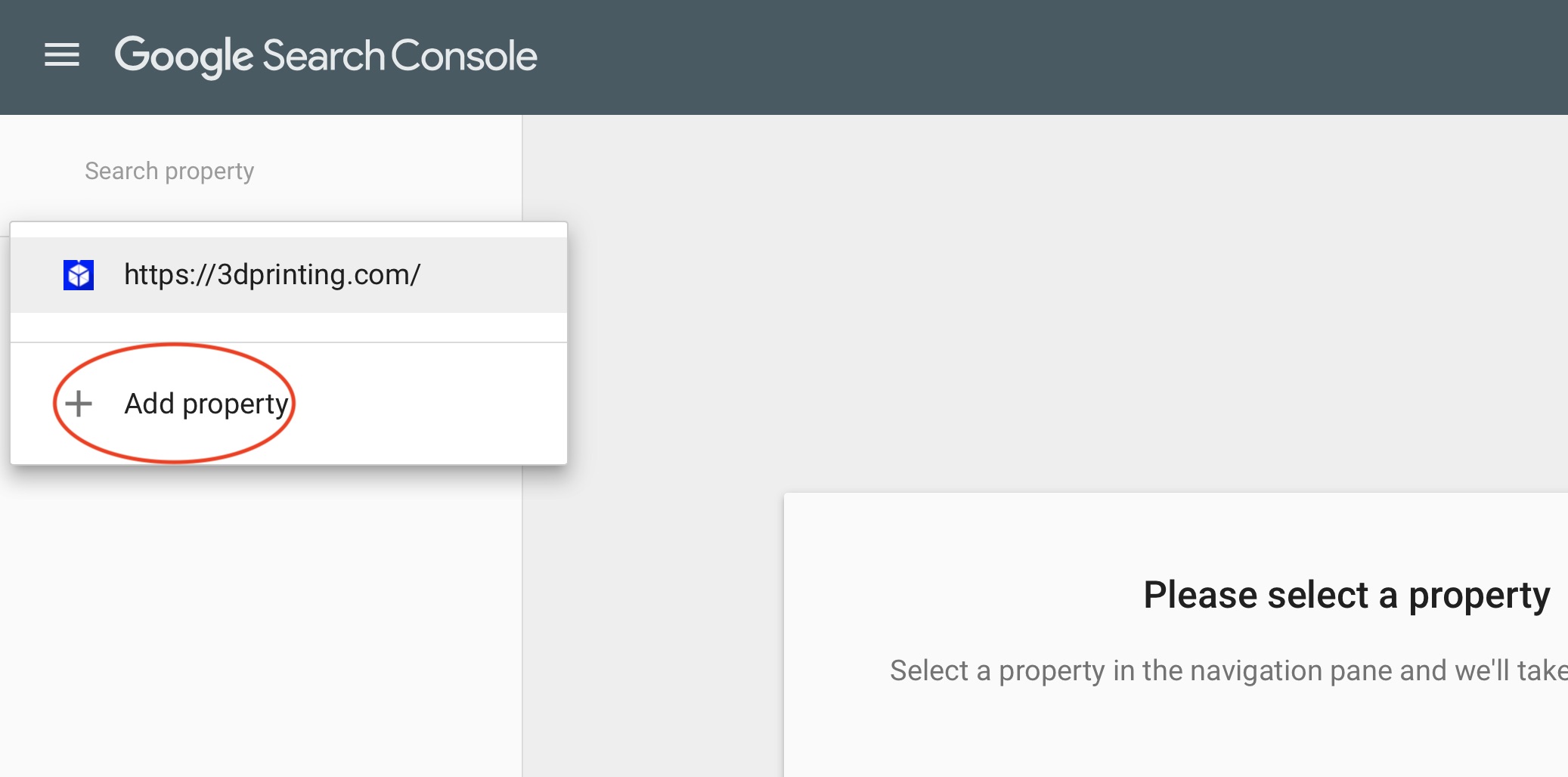
С всички тези полезни знания, предлагани безплатно, ще искате да се включите в него възможно най-скоро. Ето как да започнете с проверката и регистрацията:
Първо, влезте в профила си в Search Console и ще видите поле до бутон с надпис "Добавяне на собственост". То трябва да бъде в падащо меню (до списък с други свойства, в случай че вече е намерен друг URL адрес, който често използвате). Въведете URL адрес и воала! Добавили сте първия си сайт, който обаче все още не е проверен. Тази част става по-сложна, тъй като има цял куп методи и най-подходящият може да зависи от вашите нужди.
Методи за проверка
Основните фактори, които определят кой метод е най-подходящ за вас, се свеждат до това какви програми и кодове ви е най-удобно да използвате. Това се свежда до това дали имате опит работа с HTML, дали искате да качвате файлове и дали искате да използвате други програми на Google заедно с Конзолата за търсене. Ще обсъдим всяка от тях и често срещаните грешки, които хората допускат, когато ги използват. След като сте приложили един от изброените по-долу методи, можете да щракнете върху бутона Провери сайта си чрез натискане.
HTML етикети
Методът HTML Tag е подходящ за всеки, който е запознат с HTML. Този тип таг е специфичен за всеки потребител и е пряко свързан с него. Можете да потвърдите собствеността си върху даден сайт, като добавите <мета> към HTML на определена страница. След това Google може да провери дали мета тагът съществува на правилното място. Ако не могат да намерят тага, има няколко грешки, които е възможно да са възникнали. В повечето случаи Google ще ви уведоми какво се е объркало.
Започнете от таблото за управление на конзолата за търсене, изберете "Manage Property" (Управление на свойството) и след това щракнете върху "Verify this property" (Проверка на това свойство). Ако опцията "HTML таг" не се появява под "Препоръчителен метод", тогава трябва да щракнете върху областта "Други методи за проверка" по-долу и да изберете "HTML таг". Това ще ви предостави HTML код, който може да доведе до проверка. Копирайте този код и го отворете с помощта на вашия HTML редактор. Поставете кода в раздела на собствения HTML код на уебсайта. Дори ако сайтът ви вече има мета таг (или друг код в секцията ), трябва да поставите този код там. Ако сайтът ви все още няма раздел , можете да създадете такъв с цел проверка на сайта. Също така не премахвайте кода. Това ще развали проверката на сайта ви.
Ако мета тагът не се намира на началната страница, Google няма да може да го открие. Началната страница често се нарича index.html или index.htm, но в зависимост от конфигурацията на сървъра може да бъде наречена по различен начин. Ако използвате уеб редактор или WYSIWYG редактор, за да редактирате страницата си, уверете се, че сте избрали опцията "Редактиране на HTML" или редактирате изходния код на страницата.
HTML файлове
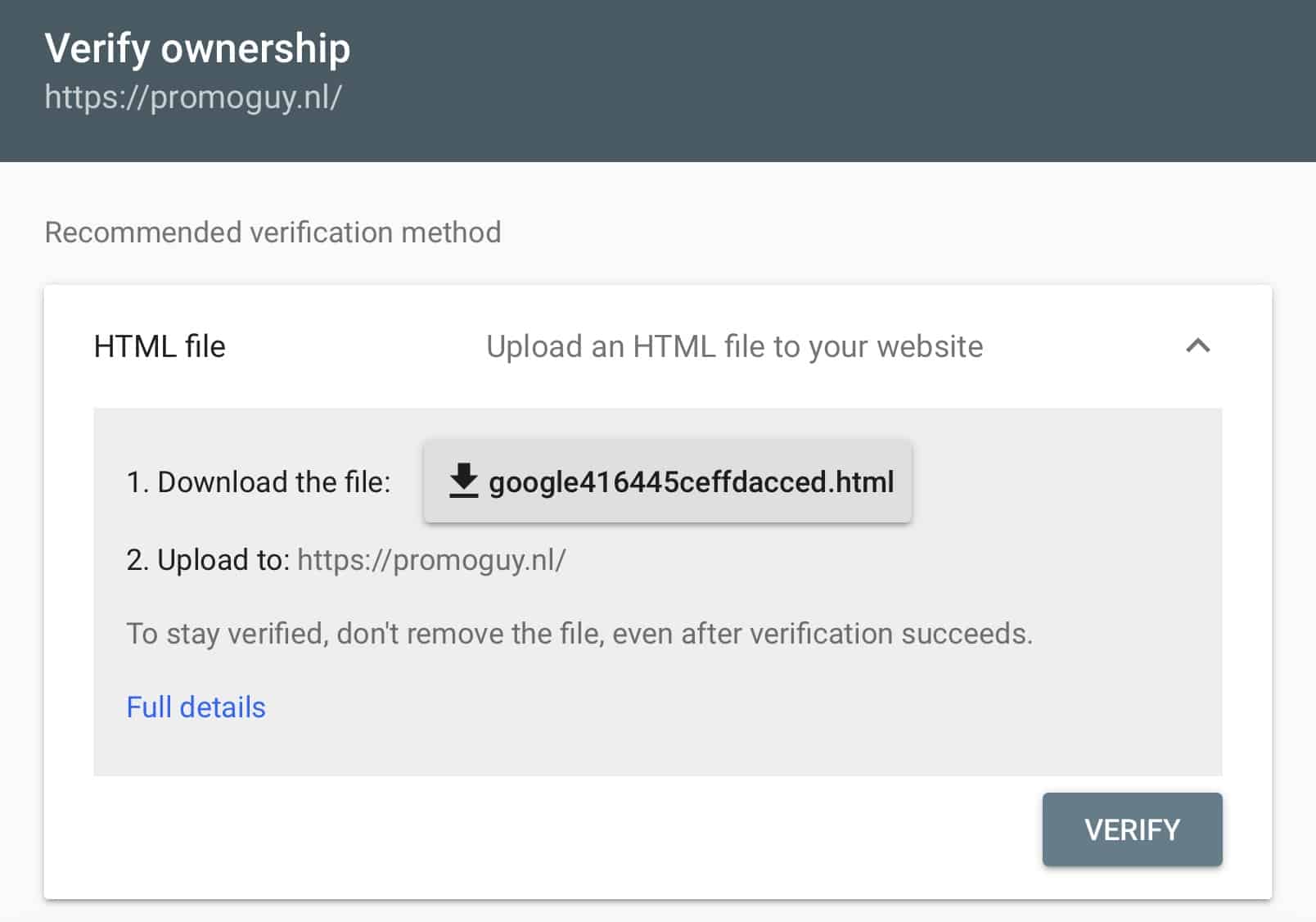
Друг метод, базиран на HTML, е използването на файлове. Подобно на HTML тага, този метод също е специфичен за всеки потребител. За да качите HTML файл, трябва да намерите къде да поставите файловете в главната директория на сайта. От таблото за управление на конзолата за търсене изберете "Управление на сайта", след което "Проверка на този сайт". Ако "Качване на HTML файл" не е посочен в "Препоръчителен метод", той трябва да бъде посочен в областта "Други методи за проверка".
Ще бъдете помолени да изтеглите HTML файл и след това да го качите на посоченото място. Не променяйте съдържанието на файла и дори името му. Всяка промяна ще означава, че Search Console няма да може да провери сайта. След като HTML файлът бъде качен, върнете се в Search Console и щракнете върху "Провери". Ако всичко е качено правилно, ще видите страница, която ви уведомява, че сайтът е проверен. След като сте проверили сайта си по този метод, не изтривайте HTML файла от сайта си. Това ще доведе до отпадане на проверката на сайта ви.
Проверка на конзолата за търсене на Google чрез доставчик на DNS
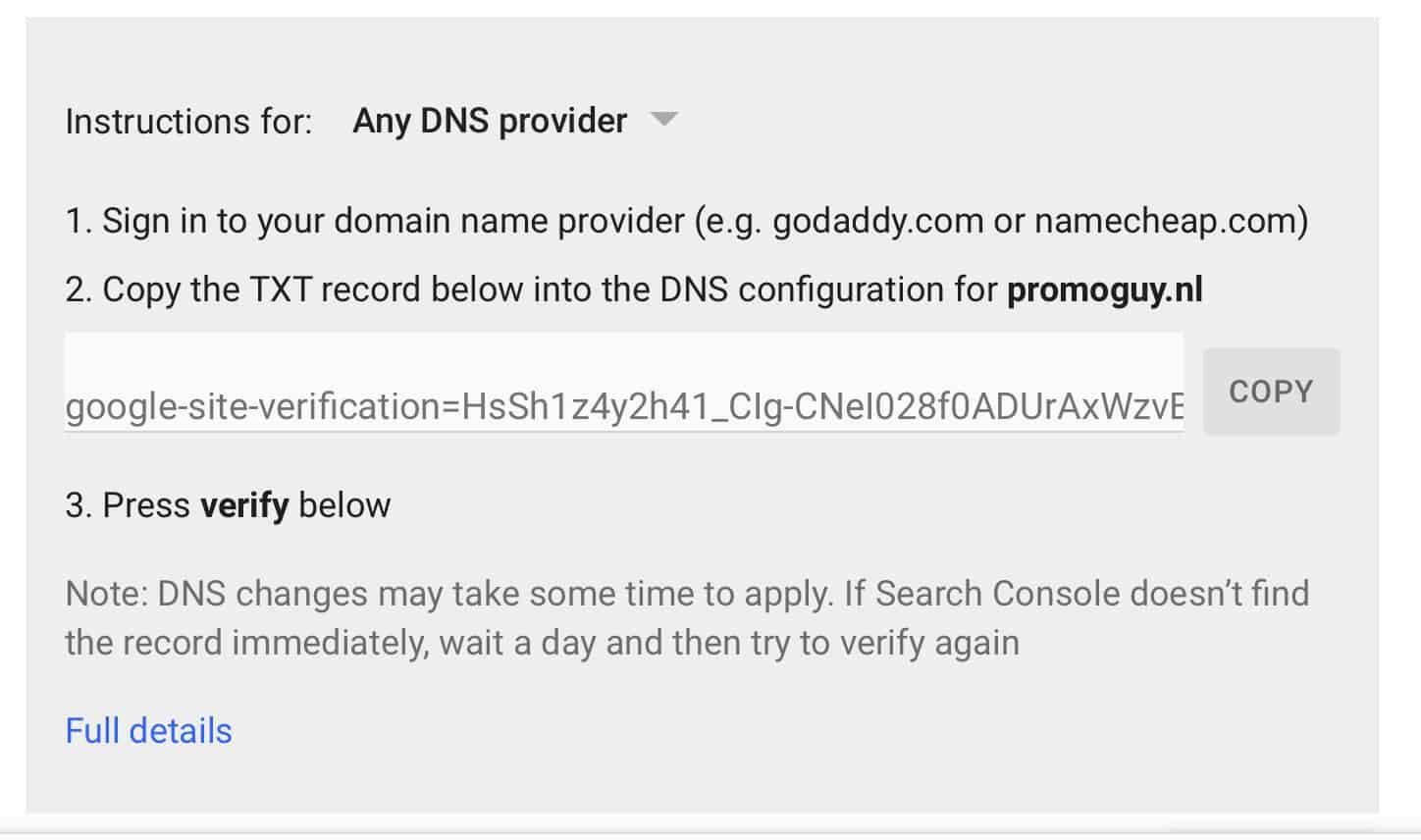
Доставчикът на DNS (или доставчик на имена на домейни) е компанията, от която закупувате домейна. Те са хостингът на вашия уебсайт, така че могат да се използват и като средство за проверка. С тази проверка получавате разрешение от доставчика на DNS, което доказва, че сте собственик на главния домейн и всички свързани с него поддомейни и поддиректории. Това е идеален вариант за всеки, който има голям уебсайт.
След като изберете "Domain name provider" (доставчик на име на домейн) като метод за проверка, трябва да изберете един от списъка с често използвани доставчици, като например namecheap.com. Ако вашият доставчик не е в този списък, изберете "Other" (Други) и ще получите инструкции как да създадете DNS TXT запис за вашия доставчик. Ако DNS TXT записът не работи за вашия доставчик, ще имате възможност да създадете CNAME запис вместо него.
Свързване на Search Console с Google Analytics
Ако вече сте потребител на Google Analytics (GA), тази опция може да е най-удобна за вас. За да започнете, ще трябва да можете да проверявате HTML кода на сайта. Сега трябва да се уверите, че кодът за проследяване на Google Analytics е поставен в раздела на кода на началната страница. Това трябва да бъде вашият analytics.js или gtag.js откъс. От таблото за управление на Google Search Console изберете "Управление на сайта" и след това "Проверка на този сайт". Когато изберете "Метод за проследяване на Google Analytics", ще ви бъдат предоставени поредица от инструкции, които да следвате.
Google Tag Manager
Ако вече използвате Google Tag Manager (GTM) за вашия сайт, това може да е най-лесният метод. трябва да имате разрешени права за "Преглед, редактиране и управление" в GTM. Друго нещо, за което трябва да се уверите, преди да опитате този, е да разгледате HTML за код на GTM. Ако разполагате с такъв, кодът на GTM трябва да се появи веднага след тага на сайта ви.
След това от таблото за управление на Search Console изберете "Управление на сайта", а след това "Проверка на този сайт". Изберете "Google Tag Manager" и щракнете върху "Verify". Ако кодът на Google Tag Manager е намерен, трябва да видите екран с което ви уведомяваме, че сайтът ви е бил проверен. След като сайтът ви е проверен, не премахвайте кода GTM от сайта си. Ако го направите, сайтът ви ще бъде непроверен.