



Consola de pesquisa do Google: Como começar
O Pesquisa no Google A consola é uma fantástica ferramenta que oferece um excelente negócio para especialistas em SEO e em linha profissionais de marketing. A ferramenta traz muito para a mesa quando se trata de encontrar informações sobre o seu sítio Web e as pessoas que o visitam. Estes dados são úteis para qualquer pessoa que tenha um sítio Web, mas podem ser uma ferramenta de marketing particularmente potente. Este artigo tem como objetivo mostrar-lhe os princípios básicos da inscrição e como verificar o seu sítio Web.
Consola de Pesquisa do Google 101
A consola de pesquisa do Google permite obter muitas informações úteis, incluindo dados do utilizador (quantas pessoas visitam o seu sítio Web e como o encontram), utilização do dispositivo (se as pessoas que o visitam têm um dispositivo móvel utilizadores ou utilizadores de computadores de secretária), e quais as páginas do seu sítio que são mais populares. A ferramenta também serve para funções como permitir aos utilizadores corrigir erros do sítio Web, enviar um mapa do sítio e criar/verificar um ficheiro robots.txt.
Com toda esta informação útil oferecida gratuitamente, vai querer participar o mais rapidamente possível. Eis como começar a verificar e a registar-se:
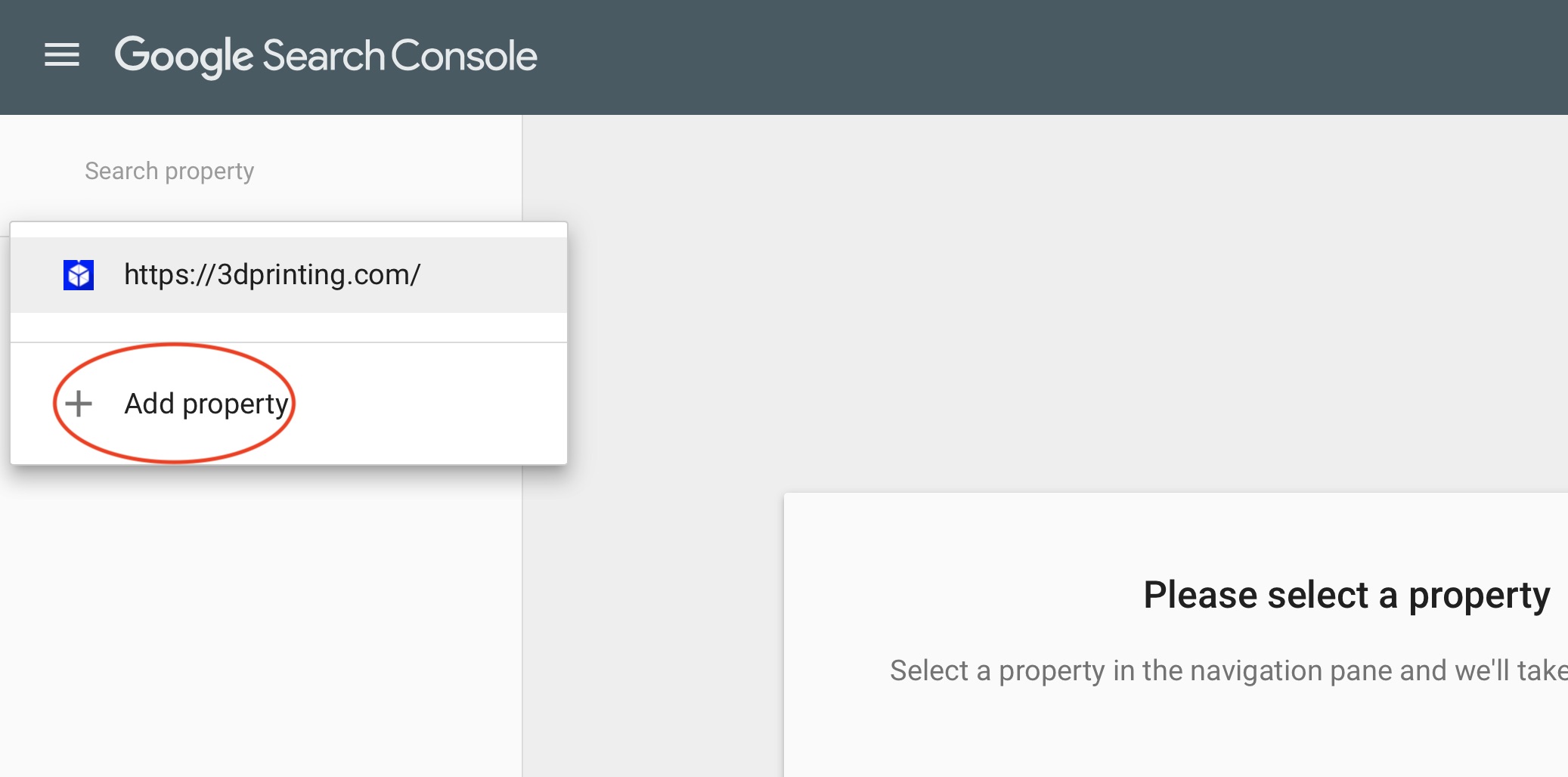
Primeiro, inicie sessão na sua conta Search Console e verá uma caixa junto a um botão que diz "Adicionar propriedade". Deve estar num menu pendente (junto a uma lista de outras propriedades, caso já tenha encontrado outro URL que utiliza frequentemente). Introduza um URL e voilá! Adicionou o seu primeiro site, no entanto, este ainda não foi verificado. Esta parte torna-se mais complicada, pois há uma série de métodos e o mais adequado pode depender das suas necessidades.
Métodos de verificação
Os principais factores que decidem qual o método mais adequado para si são os programas e códigos que se sente mais à vontade para utilizar. Isto depende do facto de ter ou não experiência de trabalho com HTML, se pretende carregar ficheiros e se pretende executar outros programas Google em conjunto com a Consola de pesquisa. Discutiremos cada um deles e os erros comuns que as pessoas cometem ao usá-los. Depois de ter seguido um dos métodos listados abaixo, pode clicar no botão verificar o seu site premindo.
Etiquetas HTML
O método da etiqueta HTML é adequado para qualquer pessoa familiarizada com HTML. Este tipo de etiqueta é específico para cada utilizador e está diretamente ligado a ele. Pode verificar a sua propriedade de um sítio adicionando uma etiqueta <meta> no HTML de uma página específica. O Google pode então verificar se a meta tag existe na localização correta. Se não conseguirem encontrar a tag, existem vários erros que podem ter ocorrido. Na maioria dos casos, o Google informá-lo-á do que correu mal.
A partir do painel de controlo da Consola de Pesquisa, escolha "Gerir propriedade" e clique em "Verificar esta propriedade". Se a opção "Tag HTML" não aparecer em "Método recomendado", deve clicar na área "outros métodos de verificação" abaixo e selecionar "Tag HTML". Isto fornecer-lhe-á o código HTML que pode levar à verificação. Copie este código e abra-o no seu editor de HTML. Cole o código na secção do código HTML do próprio site. Mesmo que o seu site já tenha uma meta tag (ou qualquer outro código na secção ), deve colocar este código aí. Se o seu site ainda não tiver uma secção , pode criar uma para verificar o site. Além disso, não remova o código. Ele não verificará o seu site.
Se a meta tag não estiver na página inicial, o Google não a conseguirá encontrar. A página inicial é frequentemente designada por index.html ou index.htm, mas pode ter um nome diferente, dependendo da configuração do seu servidor. Se estiver a utilizar um editor Web ou um editor WYSIWYG para editar a sua página, certifique-se de que selecionou a opção "Editar HTML" ou que está a editar o código-fonte da página.
Ficheiros HTML
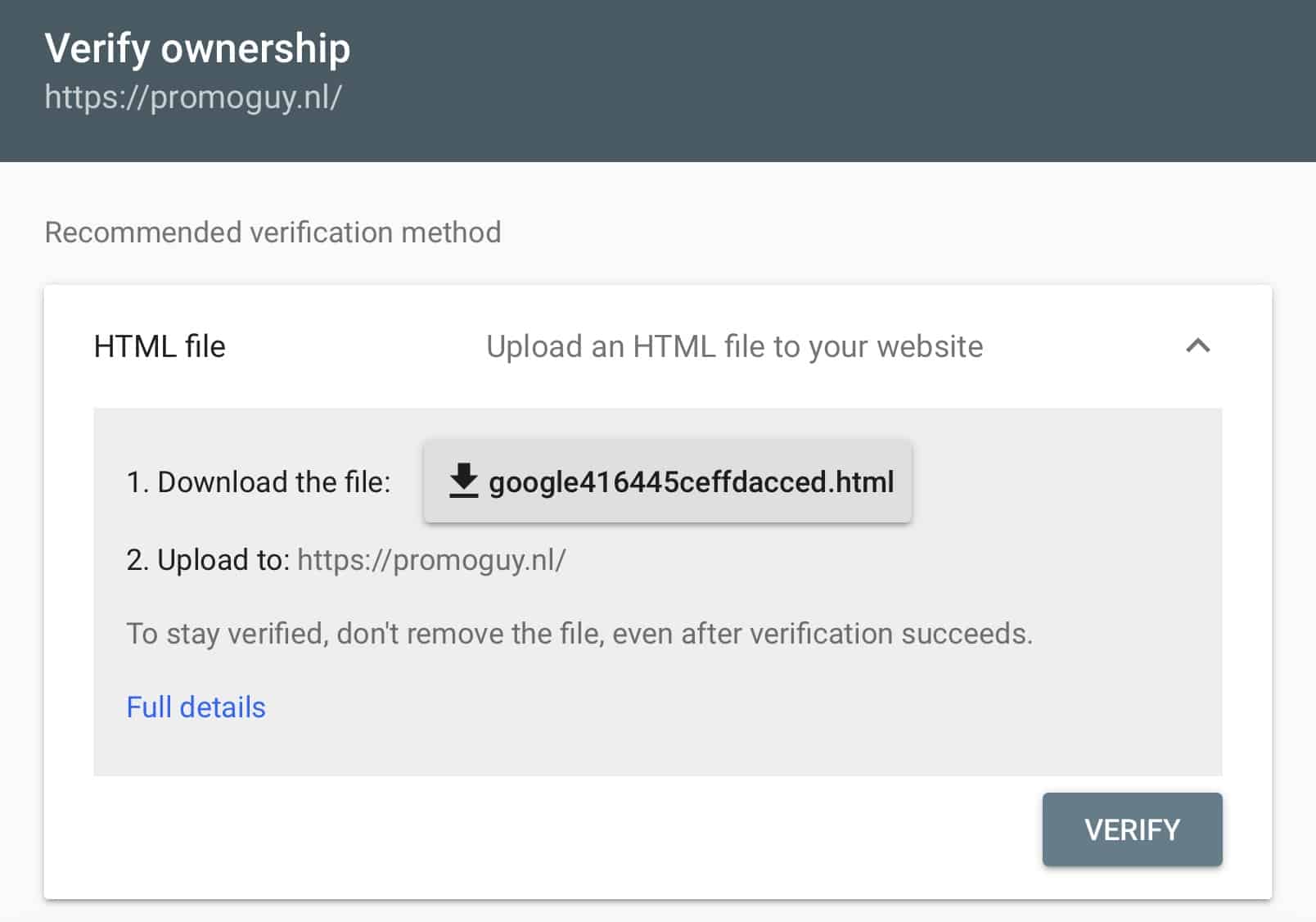
Outro método baseado em HTML é a utilização de ficheiros. Tal como a etiqueta HTML, este método também é específico para cada utilizador. Para carregar um ficheiro HTML, tem de encontrar onde colocar os ficheiros no diretório raiz de um site. No painel de controlo da Consola de Pesquisa, selecione "Gerir site" e, em seguida, "Verificar este site". Se "Carregamento de ficheiro HTML" não estiver listado em "Método recomendado", deverá estar listado na área "Outros métodos de verificação".
Ser-lhe-á pedido que descarregue um ficheiro HTML e, em seguida, poderá carregá-lo para a localização especificada. Não altere o conteúdo do ficheiro ou mesmo o nome do ficheiro. Qualquer alteração significará que o Search Console não conseguirá verificar o site. Depois que o arquivo HTML for carregado, volte ao Search Console e clique em "Verificar". Se tudo tiver sido carregado corretamente, verá uma página que o informa de que o site foi verificado. Depois de ter verificado o seu site utilizando este método, não elimine o ficheiro HTML do seu site. Isso fará com que seu site não seja verificado.
Verificar a Consola de Pesquisa do Google através do fornecedor de DNS
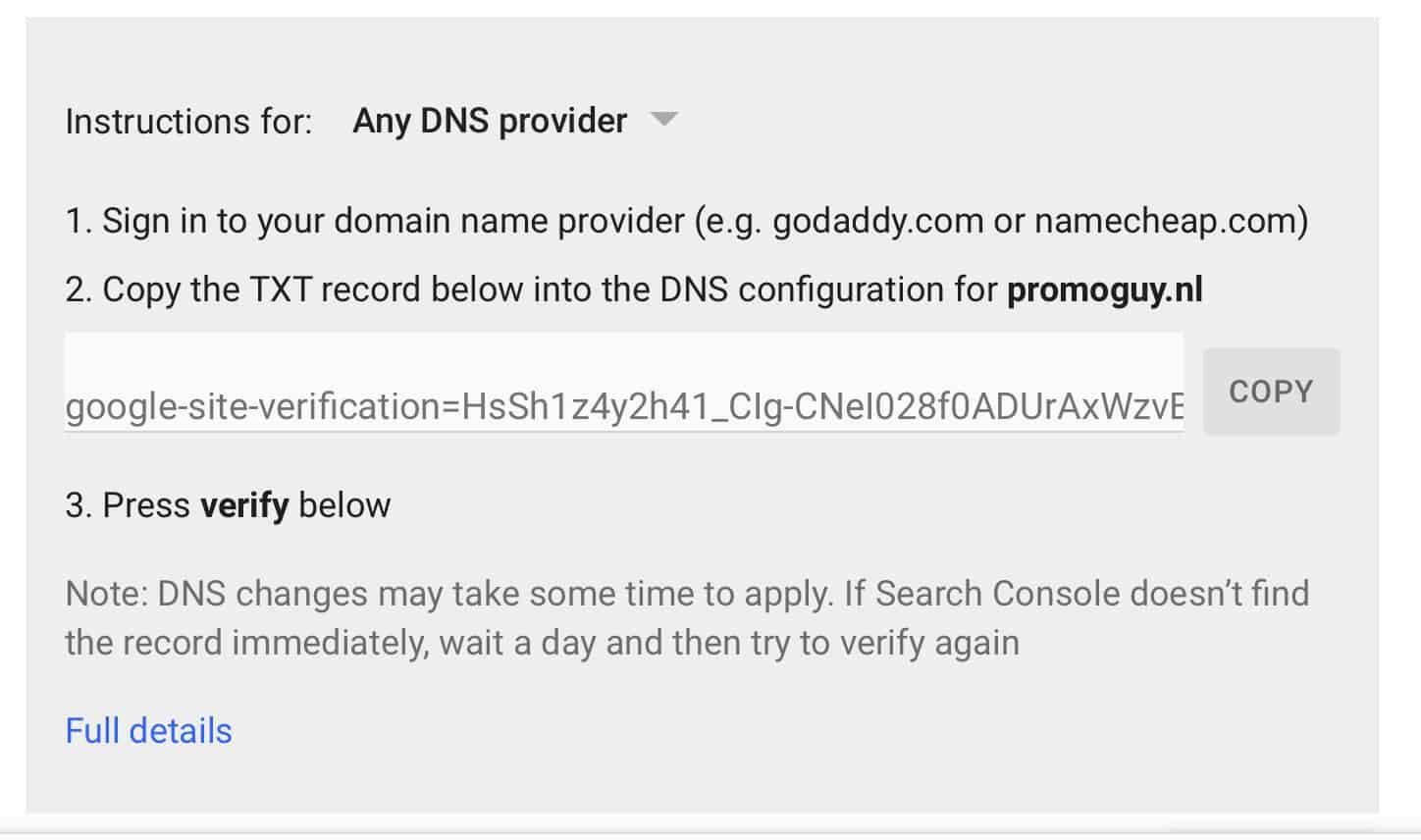
O fornecedor de DNS (ou fornecedor de nome de domínio) é a empresa a quem compra um domínio. Eles alojam o seu sítio Web, pelo que também podem ser utilizados como meio de verificação. Esta verificação dá-lhe autorização do fornecedor de DNS, o que prova que é o proprietário do domínio principal e de todos os subdomínios e subdirectórios a ele associados. Esta é uma opção ideal para quem tem um grande sítio Web.
Depois de selecionar "Domain name provider" (Fornecedor de nomes de domínio) como método de verificação, tem de escolher um de uma lista de fornecedores habitualmente utilizados, como namecheap.com. Se o seu fornecedor não constar desta lista, escolha "Outro" e ser-lhe-ão dadas instruções sobre como criar um registo DNS TXT para o seu fornecedor. Se um registo DNS TXT não funcionar para o seu fornecedor, terá a opção de criar um registo CNAME.
Ligar a Consola de Pesquisa ao Google Analytics
Se já é utilizador do Google Analytics (AG), esta opção poderá ser a mais conveniente para si. Para começar, precisa de poder verificar o código HTML do site. Agora precisa de se certificar de que o código de acompanhamento do Google Analytics é colocado na secção do código da sua página inicial. Este deve ser o seu análises.js ou gtag.js snippet. No painel de instrumentos da Consola de Pesquisa do Google, selecione "Gerir site" e, em seguida, "Verificar este site". Quando selecionar "Método de seguimento do Google Analytics", ser-lhe-á fornecida uma série de instruções a seguir.
Gestor de tags do Google
Se já utiliza Gestor de tags do Google (GTM) para o seu site, este pode ser o método mais fácil. É necessário ter as permissões "Visualizar, editar e gerenciar" ativadas no GTM. Outra coisa a certificar-se antes de tentar este método é examinar o HTML para um código GTM. Se você tiver um, o código GTM deve aparecer imediatamente após a tag do seu site.
Em seguida, no painel de controlo da Consola de Pesquisa, selecione "Gerir site" e, em seguida, "Verificar este site". Selecione "Gestor de tags do Google" e clique em "Verificar". Se o código do Google Tag Manager for encontrado, deverá ver um ecrã informando-o de que o seu site foi verificado. Depois que seu site for verificado, não remova o código GTM do seu site. Se o fizer, o seu sítio não será verificado.