



GA4: O que é o Google Analytics 4 e como o utilizar
O Google Analytics é uma parte crucial de qualquer marketing operação. A cada nova iteração, a Google adicionou novas funcionalidades que mudam radicalmente a forma como utilizamos esta ferramenta. Uma das principais vantagens da nova atualização é que não será necessário separar as ferramentas de análise de aplicações das ferramentas de análise de websites. O GA4 integrou ambas as formas de análise numa só, facilitando a observação de dados de vários pontos de contacto com o cliente.
Naturalmente, existem mais adições ao Google Analytics com esta recente atualização. Desde conhecimentos mais profundos sobre o envolvimento dos utilizadores, passando pela definição de eventos únicos, até ao acompanhamento de afiliados, o Google Analytics 4 tem muito para oferecer. Estamos aqui para explorar o que isto significa para as empresas e os sítios Web.
Nota: Já publicámos uma Guia de iniciação ao Google Analytics antes, portanto este artigo não é sobre isso. Se estiver à procura de um guia sobre os princípios básicos de como adicionar um novo Web site ao Google Analytics, esse artigo será mais útil. Aqui, vamos aprofundar a forma como o GA4 acrescenta valor ao fluxo de trabalho de análise e acompanhamento do utilizador médio.
Adição de rastreio entre plataformas
Com o GA4, agora é possível visualizar a análise da Web e de aplicações online num único fluxo de trabalho. Isto torna muito mais fácil calcular a análise de aplicações móveis e de tablets juntamente com os dados do site do PC. Como resultado, o GA4 SEO e a análise de dados adopta agora uma abordagem mais completa que fornece informações mais aprofundadas a partir de várias fontes.
A principal diferença é realçada por esta imagem na seleção do fluxo de dados:
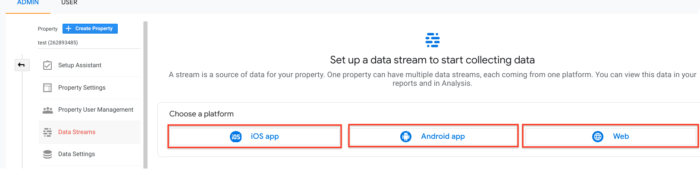
Depois de selecionar a conta certa na coluna da conta, pode escolher vários fluxos de dados. O facto de serem categorias separadas permite uma saída de dados final mais proveitosa. Cada fluxo de dados da aplicação corresponderá a um projeto Firebase. Ele vinculará o fluxo de dados ao Firebase automaticamente com algumas etapas simples.
- Introduza o ID do pacote iOS ou o nome do pacote Android, o nome da aplicação e, no caso do iOS, o ID da App Store e, em seguida, clique em Registar a aplicação.
- Selecionar Seguinte e siga as instruções para descarregar o ficheiro de configuração da sua aplicação.
- Em seguida, clique em Seguinte e siga as instruções para adicionar o Firebase SDK à sua aplicação.
- Entrar Seguinte.
- Execute a sua aplicação para verificar a instalação do SDK e certificar-se de que a aplicação está a comunicar com os servidores Google.
- Clicar Acabamento. (Em alternativa, clique em Saltar este passo se pretender concluir a configuração da aplicação numa altura posterior).
Se souber como adicionar um sítio Web ao Google Analytics, tudo isto será bastante familiar.
GA4 SEO e análise de dados
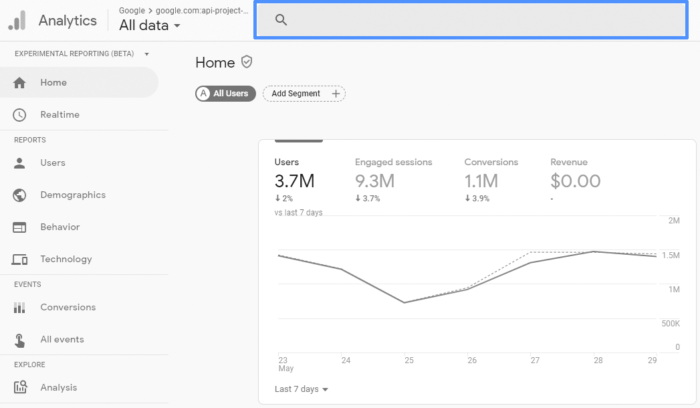
Esses IDs extras, juntamente com o ID de acompanhamento do Google Analytics, permitem que os usuários diferenciem seus principais fluxos de dados e eventos do Google Analytics para obter o máximo efeito. De facto, é mais útil do que receber uma leitura combinada de todos os vários fluxos de dados agrupados. Do ponto de vista da pesquisa de otimização dos motores de busca, da interface do utilizador ou da experiência do utilizador, também é excelente para identificar a capacidade de resposta do utilizador em cada plataforma ou tipo de aplicação.
Para o nosso sítio Web, implementámos o GA4. Particularmente na secção do blogue, o acompanhamento do WordPress do Google Analytics pode ajudar-nos a identificar os pontos em que as aplicações dos nossos diferentes clientes estão a ter um desempenho pior do que o seu sítio Web, para onde se dirigem os principais cliques, onde saem em termos de percurso de compra, etc.
Os dados de eventos detalhados e reactivos permitem que o seu site WordPress obtenha informações mais inteligentes, participe na gestão de dados centrada no cliente e utilize uma melhor integração de anúncios e Adwords.
Melhorias na API do Google Analytics 4
O GA4 foi originalmente lançado como uma atualização opcional para a plataforma padrão de análise do Google. Atualmente, substituiu o antigo código de análise do Google, adicionando aprendizagem automática avançada. Esta utilização da aprendizagem automática ajuda a preencher os espaços em branco deixados pelas medidas de privacidade ou proxies, onde as informações podem ser insuficientes devido à falta de dados.
Outra diferença em relação ao antigo sistema de análise universal é que esta nova versão interpreta qualquer interação como um evento. Qualquer interação com uma página Web pode ser transformada em análise útil do cliente do sítio Web com um ajustamento do que está a ser medido. É possível obter informações muito mais úteis do sistema medindo o total de eventos ou eventos únicos, dependendo das necessidades do utilizador.
Para além dos tipos de visitas monitorizados pelo Google Analytics, as novas alterações também eliminaram os limites de visitas mensais. Com o sistema antigo, havia um limite de 10 milhões de visitas na versão gratuita. Ao remover este limite, a Google abriu o campo para todos os seus utilizadores gratuitos.
Métricas de vendas e envolvimento de afiliados GA4
Ao configurar as vendas de afiliados no seu programa Google Analytics, pode acompanhar o desempenho de páginas de destino, canais, fontes, campanhas, dispositivos, dados demográficos e localizações geográficas. Agora, com a melhoria, isto também se aplica à análise do envolvimento da aplicação.
Em termos de seguimento de afiliados, pode obter uma visão mais profunda das fontes de tráfego. Também pode obter melhores informações para escolher parcerias com outros sítios Web para aumentar as suas conversões. É muito mais fácil medir a eficácia de qualquer programa de afiliados que tenha quando pode comparar fluxos de dados individualmente.
A partir daí, pode:
- Compare os sítios que convertem e os que não convertem.
- Organizar filiais e parcerias com base nas receitas.
- Efetuar alterações multiplataforma com base em informações variadas.
- Obtenha informações baseadas em mais do que apenas "vendas" ou "subscrições", utilizando eventos para personalizar métricas para medir o percurso do utilizador.
Configurar o rastreamento no GA4
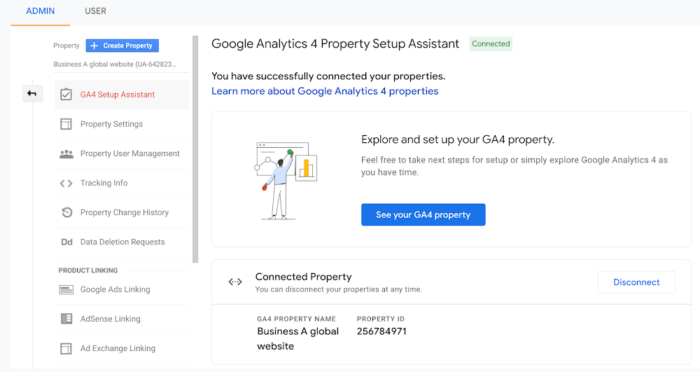
Primeiro, precisa de ir à página de propriedades, onde normalmente criaria uma nova propriedade do Google Analytics. Certifique-se de que já está no GA4 usando o botão Admin. Isto pode alterar algumas coisas na interface, por isso é melhor adiar se isso afetar o seu fluxo de trabalho imediato. Pode levar algum tempo para se acostumar.
O assistente de configuração do GA4 aparecerá na parte superior do menu da sua propriedade. Adicione uma nova propriedade do Google Analytics e o programa estabelecerá uma nova propriedade sem dados históricos. No entanto, ele copiará as configurações básicas da sua iteração anterior do Google Analytics. Agora pode configurá-lo de acordo com as suas preferências específicas.
De seguida, é necessário obter o ID de seguimento para cada propriedade. Repare que agora tem opções adicionais para a aplicação do Google Analytics e dados da Web. Estas podem ser encontradas na secção de fluxos de dados, com as opções iOS App, Android App e Web.
Seguimento de afiliados GA4
Para ligar o sítio Web afiliado, pode ser necessário contactar o administrador do sítio Web em questão. A maioria dos sítios Web funciona de forma diferente uns dos outros, pelo que poderá ser necessário obter um código. A partir daqui, tem 2 opções: introdução manual ou gestor de tags.
A primeira significa que pode colar este código no código do seu sítio Web para ligar o seu seguimento ao afiliado. A introdução manual é mais útil se estiver a seguir um sítio Web. No entanto, se estiver à procura de como adicionar vários sites ao Google Analytics, poderá ter de utilizar o gestor de etiquetas do Google para ligar os seus afiliados.
Uma vez feito isto, está pronto para controlar os cliques num sítio Web com o Google Analytics. Se quiser ter a certeza de que implementou o código de rastreio, verifique o GA4 e meça as visitas dos utilizadores no relatório em tempo real. Agora também pode personalizar os seus eventos a seu gosto.
GA4 Seguimento WordPress para propriedades existentes
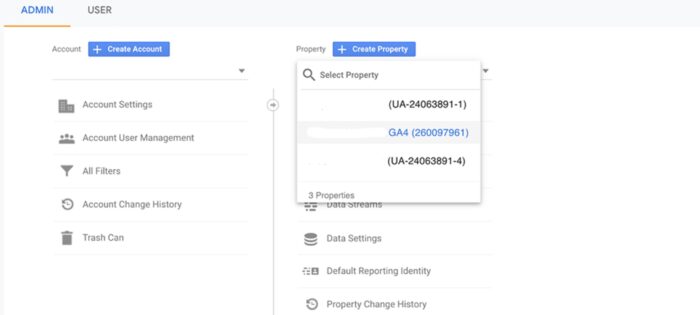
À semelhança dos passos anteriores, pode criar uma propriedade, adicionar os detalhes de que necessita e obter um código. Se tiver uma propriedade WordPress existente, volte a uma propriedade UA existente premindo o botão Admin. Agora pode selecionar a sua propriedade UA no menu pendente. Em seguida, aceda à opção "Tracking Info" no menu pendente e introduza aí o seu código de "Tracking".

Depois disso, mude para a nova Propriedade GA4 com a nova Propriedade GA4 a partir do menu pendente. Selecione o fluxo que criou acima, procure "Connected Site Tags" e clique nele. Pode colar aqui o ID de seguimento, dar-lhe uma alcunha (para uma melhor catalogação) e clicar em ligar.
Agora está pronto para instalar o código de rastreamento no seu domínio WordPress. Com isso, você pode receber todos os dados e análises que vêm com o GA4. A partir do seu fluxo da web, clique na opção "Adicionar nova tag na página". A partir daqui, pode selecionar Global Tag (gtag.js). Copie o código de rastreamento para lá.
Inicie sessão no painel de administração do WordPress e cole o código no cabeçalho do seu sítio. Prima o botão "Guardar" para instalar o código. Nota: também pode fazer isto utilizando um plugin como o Insert Header and Footer.