



Google Search Console: Aan de slag
De Google Zoeken Console is een fantastische gereedschap dat veel biedt voor SEO-specialisten en online marketeers. Het brengt veel op tafel als het gaat om het vinden van informatie over je website en de mensen die de website bezoeken. Deze gegevens zijn handig voor iedereen die een website heeft, maar kunnen een bijzonder krachtig marketinginstrument zijn. Dit artikel laat je de basisprincipes zien van het aanmelden en hoe je je website kunt verifiëren.
Google Zoekresultaten 101
De Google-zoekconsole is goed voor het afleiden van een heleboel handige informatie, waaronder gebruikersgegevens (hoeveel mensen bezoeken uw site, hoe vinden ze hem), apparaatgebruik (of mensen die uw site bezoeken een mobiel apparaat zijn, hoe vinden ze hem? gebruikers of desktopcomputergebruikers) en welke pagina's op uw site het populairst zijn. De tool biedt ook extra functies Zoals gebruikers in staat stellen om websitefouten te herstellen, een sitemap in te dienen en een robots.txt-bestand aan te maken/controleren.
Met al dit gratis nuttige inzicht wil je er zo snel mogelijk mee aan de slag. Hier lees je hoe je kunt beginnen met verifiëren en registreren:
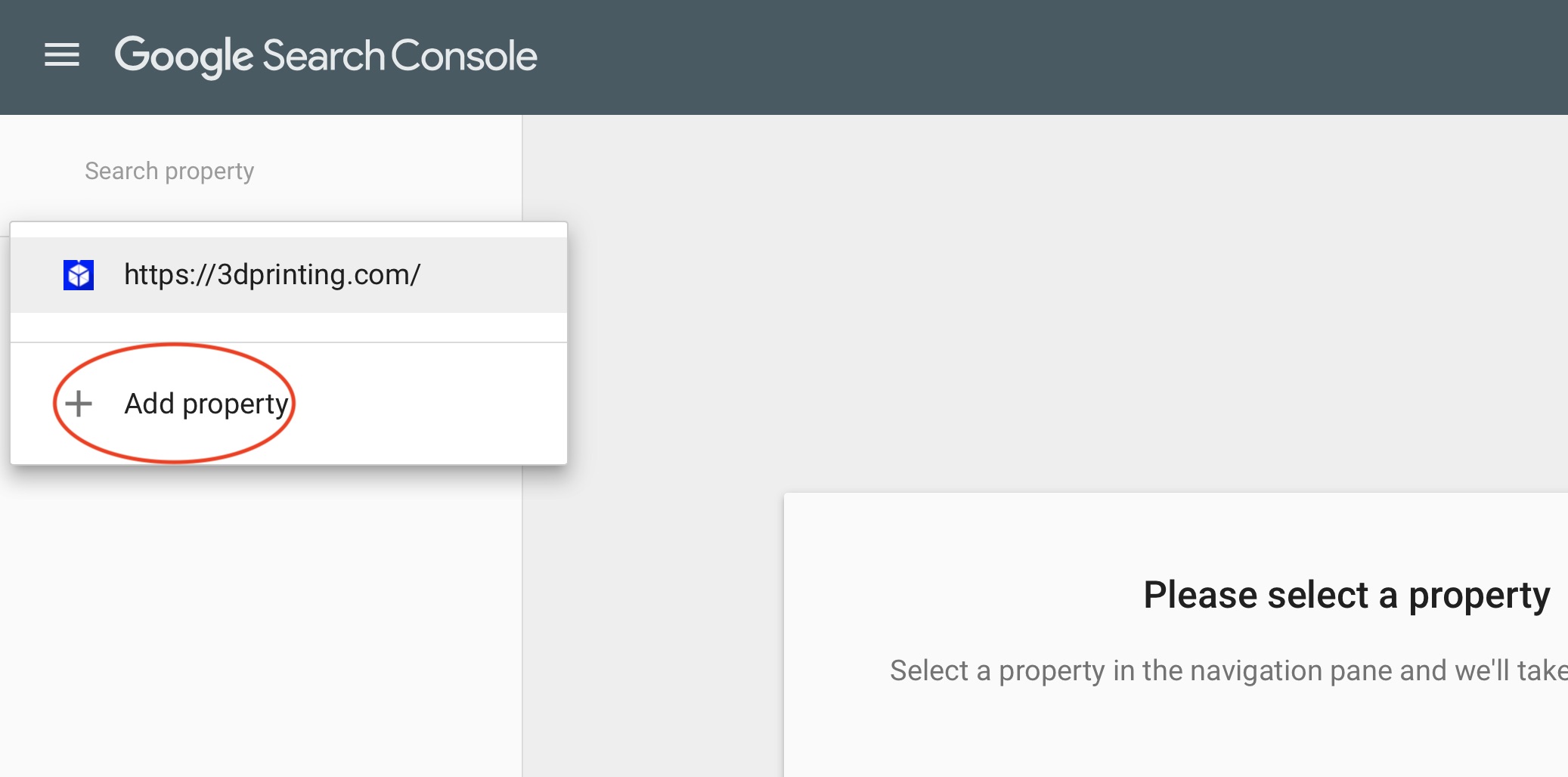
Log eerst in op je Search Console-account en je ziet een vakje naast een knop met de tekst "Eigenschap toevoegen". Het zou in een vervolgkeuzemenu moeten staan (naast een lijst met andere eigenschappen voor het geval het al een andere URL heeft gevonden die u vaak gebruikt). Voer een URL in en voila! Je hebt je eerste site toegevoegd, maar deze is nog niet geverifieerd. Dit deel wordt lastiger omdat er een heleboel methoden zijn en de meest geschikte kan afhangen van uw behoeften.
Verificatiemethoden
De belangrijkste factoren die bepalen welke methode voor jou het meest geschikt is, zijn de programma's en codes die je het beste kunt gebruiken. Dit hangt af van of je ervaring hebt werken met HTML, of je bestanden wilt uploaden en of je andere Google-programma's tegelijk met de Search Console wilt uitvoeren. We bespreken elk van deze methoden en de veelgemaakte fouten. Zodra u een van de onderstaande methoden hebt gevolgd, kunt u op de knop Uw site verifiëren door op te drukken klikken.
HTML-tags
De HTML Tag-methode is geschikt voor iedereen die bekend is met HTML. Dit type tag is specifiek voor elke gebruiker en direct aan hem gekoppeld. U kunt uw eigendom van een site verifiëren door een <meta> tag naar de HTML van een specifieke pagina. Google kan dan controleren of de metatag op de juiste locatie staat. Als ze de tag niet kunnen vinden, zijn er mogelijk verschillende fouten opgetreden. In de meeste gevallen laat Google je weten wat er fout is gegaan.
Ga naar het dashboard van Search Console en kies "Eigenschap beheren" en klik vervolgens op "Deze eigenschap verifiëren". Als de optie "HTML-tag" niet wordt weergegeven onder "Aanbevolen methode", moet je klikken op het gedeelte "Andere verificatiemethoden" eronder en "HTML-tag" selecteren. Dit geeft je de HTML-code die kan leiden tot verificatie. Kopieer deze code en open hem met je HTML-editor. Plak de code in de -sectie van de eigen HTML-code van de website. Zelfs als je site al een metatag heeft (of een andere code in de -sectie), moet je deze code daar plaatsen. Als je site nog geen -sectie heeft, kun je er een maken om de site te controleren. Verwijder de code niet. Hierdoor wordt de verificatie van je site ongedaan gemaakt.
Als de metatag niet op de startpagina staat, kan Google hem niet vinden. De startpagina wordt vaak index.html of index.htm genoemd, maar kan een andere naam hebben, afhankelijk van de configuratie van je server. Als je een webeditor of een WYSIWYG-editor gebruikt om je pagina te bewerken, zorg er dan voor dat je de optie 'HTML bewerken' hebt geselecteerd of dat je de broncode van de pagina bewerkt.
HTML-bestanden
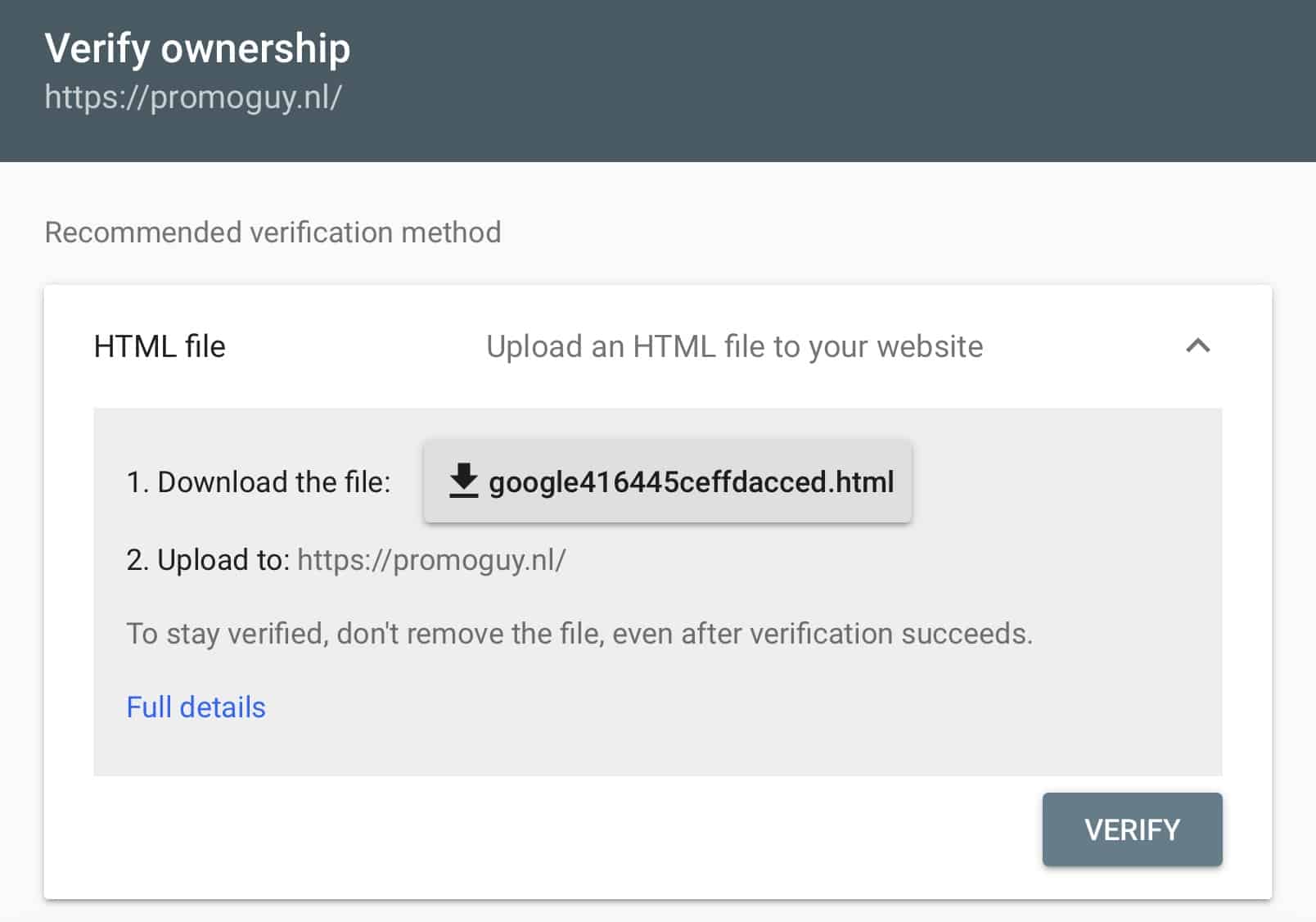
Een andere HTML-gebaseerde methode is het gebruik van bestanden. Net als de HTML-tag is ook dit specifiek voor elke gebruiker. Om een HTML-bestand te uploaden, moet u zoeken waar u de bestanden in de hoofddirectory van de site kunt plaatsen. Selecteer in het dashboard van Search Console "Site beheren" en vervolgens "Deze site controleren". Als "HTML-bestand uploaden" niet wordt vermeld onder "Aanbevolen methode", moet het worden vermeld onder "andere verificatiemethoden".
Je wordt gevraagd om een HTML-bestand te downloaden en daarna kun je het uploaden naar de opgegeven locatie. Wijzig de inhoud van het bestand of zelfs de bestandsnaam niet. Als je wijzigingen aanbrengt, kan Search Console de site niet verifiëren. Nadat het HTML-bestand is geüpload, ga je terug naar Search Console en klik je op "Verifiëren". Als alles correct is geüpload, wordt er een pagina weergegeven waarop staat dat de site is geverifieerd. Als je je site op deze manier hebt geverifieerd, mag je het HTML-bestand niet van je site verwijderen. Hierdoor wordt je site niet meer geverifieerd.
Google Search Console controleren via DNS-provider
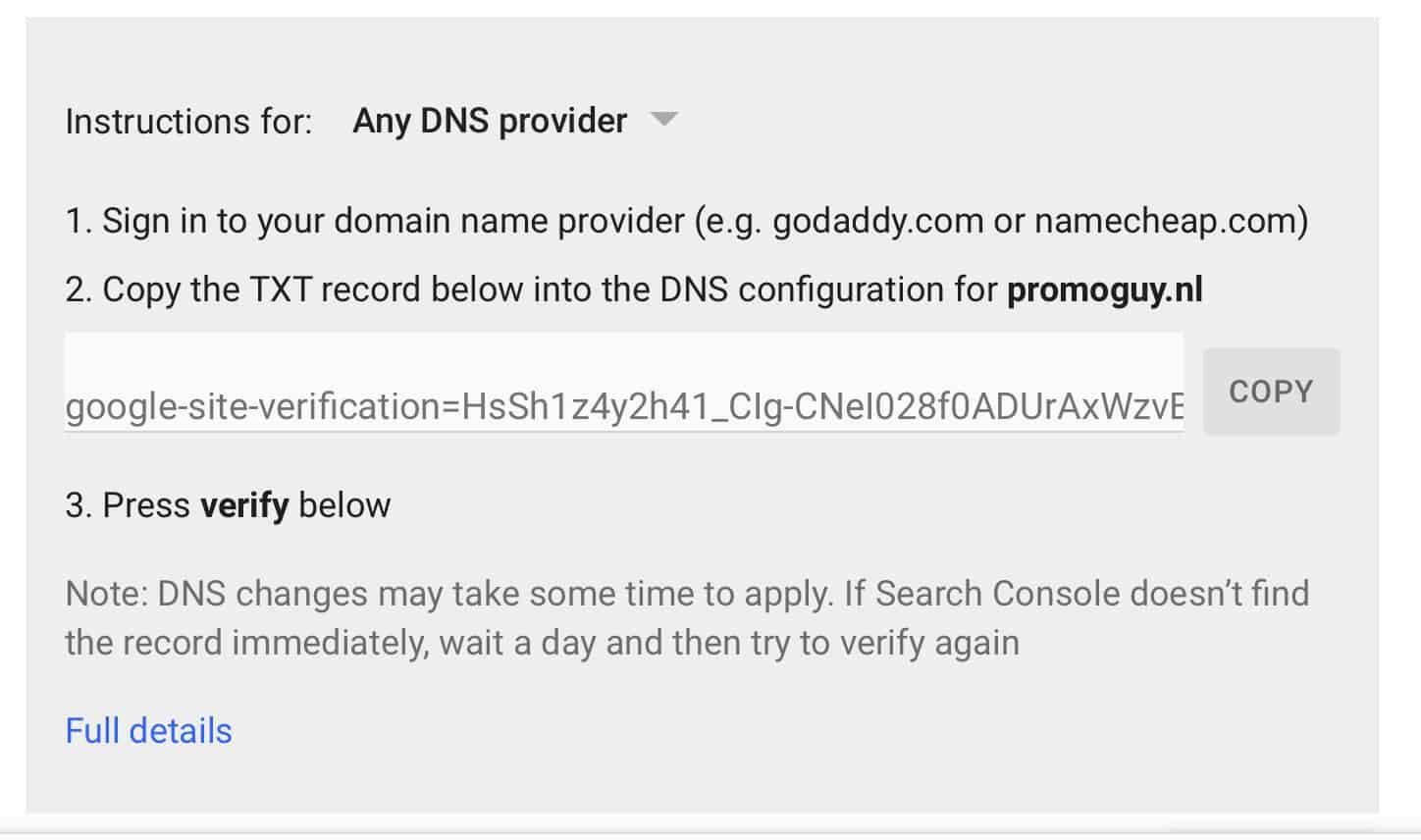
De DNS-provider (of domeinnaamprovider) is het bedrijf waar je een domein koopt. Zij hosten je website en kunnen dus ook worden gebruikt als verificatiemiddel. Deze verificatie geeft je toestemming van de DNS-provider, dus het bewijst dat jij de eigenaar bent van het hoofddomein en alle subdomeinen en subdirectories die ermee verbonden zijn. Dit is een ideale optie voor iedereen met een grote website.
Nadat je "Domeinnaamprovider" hebt gekozen als verificatiemethode, moet je er een kiezen uit een lijst met veelgebruikte providers, zoals namecheap.com. Als je provider niet in deze lijst voorkomt, kies dan "Other" en je krijgt instructies over hoe je een DNS TXT-record voor je provider kunt maken. Als een DNS TXT-record niet werkt voor je provider, heb je de mogelijkheid om in plaats daarvan een CNAME-record aan te maken.
Search Console koppelen met Google Analytics
Als je al een Google Analytics (GA) gebruiker is, is deze optie misschien het handigst voor jou. Om te beginnen moet je de HTML-code van je site kunnen controleren. Nu moet je ervoor zorgen dat de Google Analytics-trackingcode in de -sectie van de code van je homepage wordt geplaatst. Dit moet uw analytics.js of gtag.js knipsel. Ga naar het dashboard van Google Search Console en selecteer "Site beheren" en vervolgens "Deze site verifiëren". Wanneer u "Google Analytics-trackingmethode" selecteert, krijgt u een reeks instructies die u moet volgen.
Google Tag Manager
Als u al Google Tag Manager (GTM) voor uw site, kan dit de gemakkelijkste methode. moet u "View, Edit, and Manage" machtigingen ingeschakeld in GTM. Controleer voordat je dit probeert ook of de HTML-code een GTM-code bevat. Als je die hebt, moet de GTM-code direct na de -tag van je site staan.
Selecteer vervolgens in het dashboard van Search Console "Site beheren" en vervolgens "Deze site verifiëren". Selecteer "Google Tag Manager" en klik op "Verifiëren". Als de Google Tag Manager-code is gevonden, ziet u een scherm om je te laten weten dat je site is geverifieerd. Zodra je site is geverifieerd, mag je de GTM-code niet van je site verwijderen. Als je dit doet, wordt je site niet geverifieerd.